Dépouillement
À quoi sert le dépouillement
Le dépouillement est la passe où vous lisez le scénario une fois pour étiqueter tout ce que le tournage doit fournir : rôles, décors, accessoires, costumes, et plus encore. Il se place entre le Scénario et le Découpage, car c'est lui qui remplit les catalogues du mode Ressources : étiqueter un passage, c'est rattacher un élément, un rôle ou un décor à une séquence.
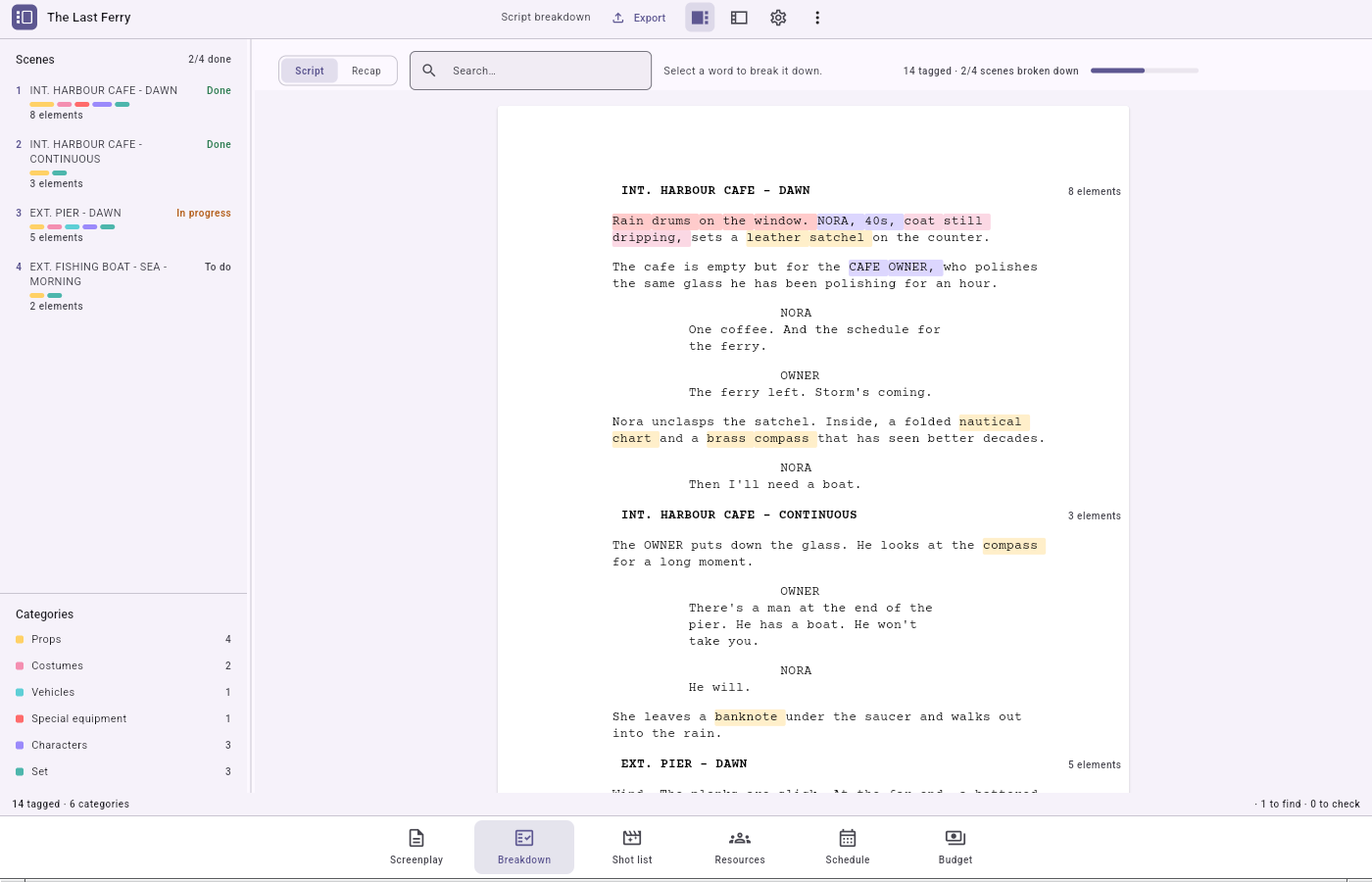
Le mode travaille sur l'épisode sélectionné, tandis que les catalogues que vous remplissez appartiennent à toute la production. Chaque séquence porte aussi un état d'avancement que vous posez à la main — À faire / En cours / Fait — car une séquence peut n'avoir besoin de rien tout en ayant bel et bien été lue.
Les catégories d'étiquettes et leurs couleurs
Une étiquette pointe vers l'un de trois types : un rôle (personnage, violet doux), un décor (lieu, sarcelle), ou un élément. Les éléments sont répartis en quatorze catégories, chacune de couleur fixe (accessoire, habillage du décor, costume, maquillage, véhicule, animal, matériel spécial, caméra, lumière, son, production, cantine, figuration, autre…). Une couleur de catégorie est la même dans tous les projets et tous les exports, si bien que la légende se lit toujours de la même façon.
La vue scénario (la passe d'étiquetage)
Le centre montre votre scénario composé comme une feuille de papier. Chaque mot est cliquable, et les passages étiquetés sont surlignés dans la couleur de leur catégorie.
Pour étiqueter un passage :
- cliquez un premier mot pour ouvrir une sélection, puis un second mot pour la fermer ;
- une bulle d'étiquette s'ouvre, son champ de recherche pré-rempli avec le passage choisi ; les résultats sont groupés par type ;
- cliquez un résultat pour le relier — ou cliquez une pastille de catégorie pour créer sur le champ un nouvel élément dans cette catégorie et l'étiqueter en un geste.
Bon à savoir :
- L'application nettoie votre sélection : guillemets, parenthèses, virgules, points et marques d'emphase collés aux extrémités sont retirés pour ne garder que la chose elle-même.
- On ne peut créer ici que des éléments et des décors : un rôle, lui, naît du scénario. Quand la recherche ne nomme ni rôle ni décor, la bulle propose Créer un décor.
- Les étiquettes ne se chevauchent jamais. Cliquer un mot déjà étiqueté sélectionne cette étiquette (et ouvre sa fiche) au lieu d'en commencer une nouvelle.
- Si le même libellé apparaît ailleurs, l'application propose d'étiqueter ces occurrences, mais ne le fait jamais à votre place.
Retirer une étiquette ne retire pas automatiquement le lien de séquence sous-jacent (on peut lier des choses à la main dans Ressources, sans étiquette) : l'inspecteur vous pose la question comme une confirmation séparée.
La fiche de dépouillement de la séquence (nommer son décor)
Sélectionner une séquence — dans la liste des séquences à gauche, ou en cliquant son en-tête dans le scénario — affiche sa fiche de dépouillement dans l'Inspecteur à droite : ses décomptes, son état, les éléments encore à trouver, et ses cibles étiquetées.
En haut se trouve la ligne des décors, la seule partie de la fiche qui ne relève pas de l'étiquetage. C'est là que vous indiquez dans quel décor la séquence est tournée, sans avoir à étiqueter un passage :
- reliez un décor existant depuis le sélecteur — le lieu que nomme l'en-tête de votre séquence est proposé en premier, comme une suggestion ;
- ou créez-en un sur le champ, en créant aussi son lieu quand le projet n'a jamais entendu parler de l'endroit. Le nom ne vous est pas demandé : il est lu dans l'en-tête de la séquence.
Un décor appartient à un lieu ; créer un décor ici, c'est donc ajouter un décor et le rattacher à un lieu en un seul geste. Le lien est le même que celui qu'affiche Ressources : un décor relié ici apparaît là-bas, et un décor relié là-bas apparaît ici.
La vue récap (le tableau)
Depuis la bande d'en-tête du mode, basculez vers le récap : un tableau croisé, une ligne par élément, une colonne par séquence. On voit d'un coup d'œil quelles séquences appellent un accessoire, un personnage ou un décor donné. La recherche de l'en-tête filtre les lignes du récap.
Le lien avec les Ressources
- Créer une étiquette crée aussi, dans le même geste, le lien qu'elle implique.
- Renommer un élément ou un décor depuis sa fiche renomme la vraie entrée du catalogue : info-bulles, légende, récap et mode Ressources se mettent à jour ensemble.
- La fiche de chaque cible offre Ouvrir dans Ressources, l'unique saut entre modes de l'application : il bascule vers Ressources et atterrit sur la fiche exacte.
Les deux documents
- Fiches de dépouillement (PDF) — une feuille imprimée par séquence, le document que l'on remet à un chef de poste.
- Classeur (XLSX) — un tableur à deux feuilles retravaillé par la production : une feuille Séquences et une feuille Dépouillement en forme longue et filtrable.
Aucun des deux ne pose de question : choisir sa carte va droit au dialogue d'enregistrement.