Premiers pas
Au lancement, l'application ouvre son écran d'accueil : la porte d'entrée vers vos projets.
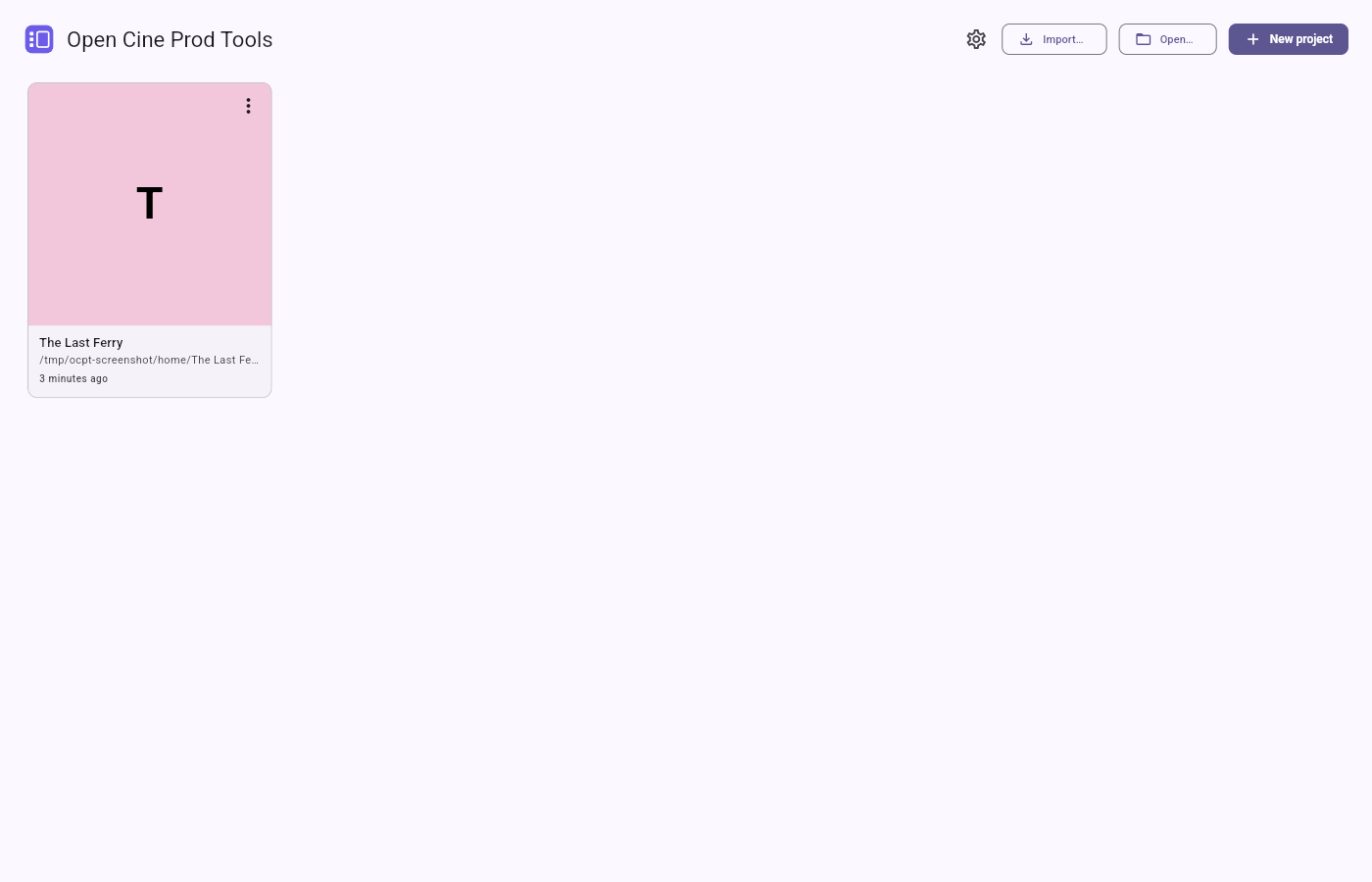
L'écran d'accueil
L'accueil présente une grille de cartes, une par projet récent (jusqu'à dix). Chaque carte porte une teinte « affiche » tirée d'une petite palette, calculée à partir du chemin du fichier : un projet garde donc la même couleur d'un lancement à l'autre et d'une machine à l'autre. Une pastille ⟨N épisodes⟩ apparaît sur les projets qui en comptent plusieurs.
En haut de l'accueil, deux actions :
- Nouveau — créer un projet. L'application écrit alors un fichier
.ocptà l'emplacement que vous choisissez. - Ouvrir… — sélectionner un fichier
.ocptexistant sur le disque.
Cliquer sur une carte rouvre le projet correspondant. Le menu ⋮ d'une carte permet aussi d'exporter le projet en paquet portable sans même l'ouvrir.
Créer votre premier projet
- Cliquez sur Nouveau.
- Choisissez où enregistrer le fichier
.ocptet donnez-lui un nom. - L'application ouvre l'espace de travail sur le mode Scénario.
Vous êtes prêt·e à écrire. Un nouveau projet commence avec un seul épisode ; vous pourrez le transformer en série plus tard (voir Projets et épisodes).
Importer plutôt que partir de zéro
Si vous avez déjà un scénario, l'accueil propose un bouton Importer… avec deux choix :
- Un projet — un paquet
.ocptzqu'on vous a envoyé. - Un scénario — un fichier
.fountain,.fdx(Final Draft) ou.celtx(Celtx). Les deux derniers sont convertis en Fountain à l'import.
Se repérer ensuite
L'espace de travail est le même cadre autour de tous les outils. La page L'espace de travail en fait le tour.