Scénario
Le mode Scénario est là où vous écrivez le scénario de l'épisode sélectionné. L'application travaille en Fountain (un format de scénario en texte simple), mais vous n'avez jamais à penser en « code » : vous écrivez sur une page mise en forme, ou vous éditez le texte Fountain brut avec un aperçu à côté.
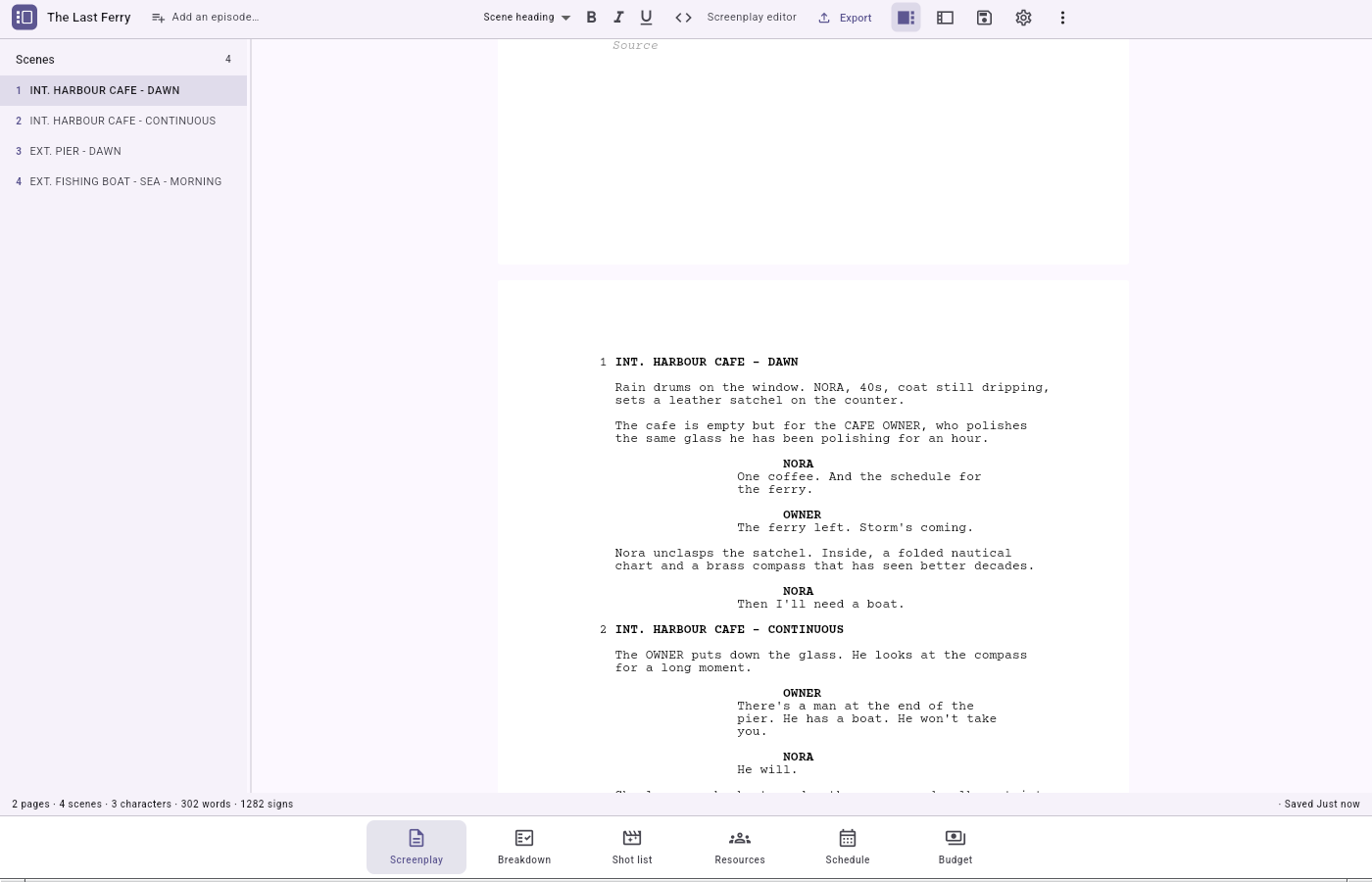
Les deux modes d'édition
- Éditeur stylé — une surface qui montre le scénario tel qu'il s'imprimera. Chaque paragraphe est un bloc typé (en-tête de séquence, action, personnage, dialogue…), mis en forme automatiquement. Avec la simulation de page, votre texte se pose sur de vraies feuilles au format, numéros de page compris.
- Texte Fountain brut — un champ de texte où vous tapez directement la source Fountain, avec un aperçu papier côte à côte qui montre le résultat mis en forme au fur et à mesure.
Pour basculer d'un mode à l'autre : Ctrl+Maj+M (ou le menu ⋮). L'historique d'annulation appartient à la surface où vous êtes : basculer repart d'un historique neuf, terminez donc une modification avant de changer.
Les éléments que l'éditeur comprend
L'éditeur reconnaît et met en forme les éléments standard d'un scénario : en-têtes de
séquence (INT./EXT., avec un numéro écrit #N# si besoin), action, personnage
(avec des extensions comme (V.O.)), dialogue et parenthèses, transitions, texte
centré, notes (hors impression), ainsi que sections, synopsis et paroles de
chanson.
Quelques gestes utiles dans l'éditeur stylé :
- Tab / Maj+Tab fait défiler le type d'un bloc parmi les six types courants et le verrouille.
- Entrée enchaîne sur le type qui suit normalement ; Maj+Entrée garde le même type.
- Un menu de type de bloc et les bascules G / I / S vivent dans la barre d'outils ; un clic droit offre Couper, Copier, Coller, Tout sélectionner et un sous-menu de type de bloc.
- Le copier-coller interne conserve les types de blocs ; un texte venu de l'extérieur est analysé et réparti dans les bons éléments.
Le panneau des séquences (à gauche)
Un panneau redimensionnable liste vos séquences pour naviguer et sauter de l'une à l'autre.
À propos des numéros de séquence : un #N# explicite est toujours respecté. En mode stylé,
l'éditeur peut en plus afficher un numéro calculé pour un en-tête qui n'en a pas (bascule
Afficher les numéros de séquence dans le menu ⋮, active par défaut). Les numéros calculés
ne sont qu'un affichage : ils ne sont jamais écrits dans votre fichier, et un #N# explicite
l'emporte toujours. L'aperçu et le PDF n'impriment que les numéros explicites.
La page de titre
En mode stylé, la page de titre est une première feuille éditable. Elle montre ses six champs — Titre, Crédit, Auteur, Date de version, Contact, Source — avec des indices pour les champs vides, disposés comme une vraie page de titre. Vous éditez sur place, ou via le bouton Modifier… du panneau de métadonnées. Si tous les champs sont vides, aucune page de titre n'est écrite ; quand elle est présente, elle occupe toute la page 1 et n'entre pas dans la numérotation.
Importer un scénario d'un autre format
L'application ouvre un scénario reçu d'une production — un Final Draft .fdx ou un
Celtx .celtx — et le convertit en Fountain, qui devient votre source. En-têtes, action,
personnages, parenthèses, dialogues, transitions, dialogues en vis-à-vis, ruptures d'acte,
emphase et page de titre sont repris.
Un .fdx laisse derrière lui ses notes en marge, ses marques de révision et ses pages
verrouillées. Un .celtx n'apporte que son premier document scénario. Importer remplace
le scénario courant : l'application vous le fait confirmer avant d'écraser votre texte.
Statistiques et outils
- La barre d'état affiche des compteurs vivants sur le scénario imprimable : nombre de pages, de séquences, de personnages parlants, de mots et de signes.
- Le panneau de droite, à onglets, contient un aperçu, un inspecteur de séquence (en-tête, personnages parlants, durée estimée), la page de titre, les versions, et un guide de la syntaxe Fountain consultable dans les deux modes.
- La correction orthographique fonctionne au fil de la frappe : voir Correction orthographique et dictionnaire.
Ce que ce mode exporte
- un PDF du scénario (paginé, avec la page de titre et vos numéros de séquence explicites) ;
- un fichier
.fountain(texte).
Les deux proposent un nom de fichier incluant l'épisode, pour ne pas écraser un scénario d'un autre épisode enregistré dans le même dossier.