Découpage
À quoi sert le découpage
Le mode Découpage est là où vous découpez le scénario plan par plan. Chaque séquence du scénario devient une ligne ; à l'intérieur, vous écrivez les plans que vous comptez tourner, en décrivant l'image (valeur de plan, cadre, mouvement de caméra, optique, format), la difficulté, le son, vos notes de mise en scène et les personnages présents. Vous notez aussi la couverture de chaque plan : quels passages exacts de la séquence écrite ce plan filme.
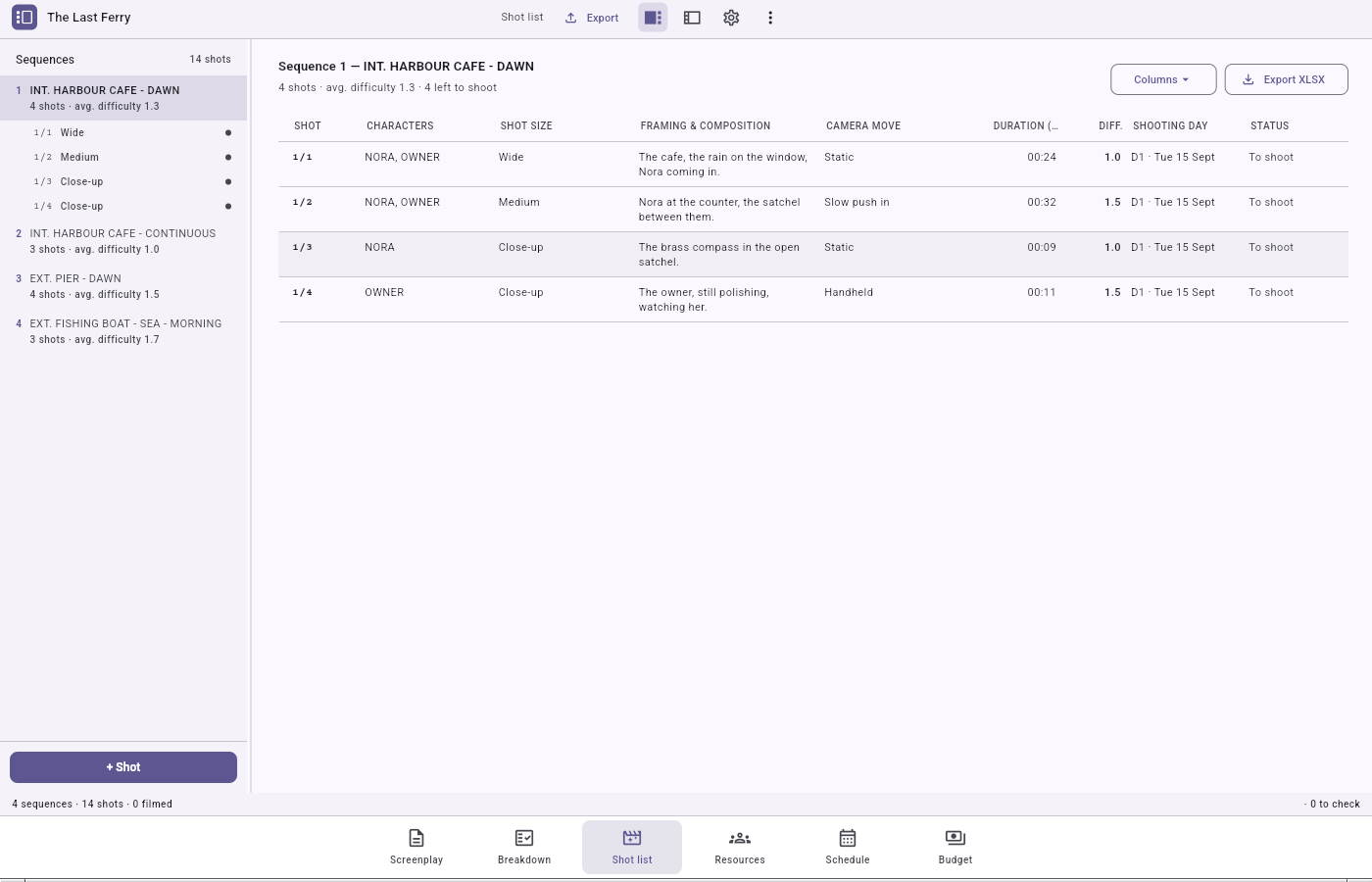
La disposition de l'écran
Trois zones, toutes redimensionnables (le menu ⋮ → Réinitialiser la disposition restaure les réglages) :
- Panneau de gauche — l'arbre des séquences. Une ligne par séquence, avec son numéro (dans
la couleur d'accent), son en-tête et un résumé (nombre de plans · difficulté moyenne). Cliquez
une séquence pour la sélectionner ; elle se déplie et liste ses plans. Un groupe spécial
« orphelins » rassemble les plans dont la séquence a été supprimée du scénario — supprimer
une séquence ne détruit jamais ses plans. Le pied de panneau porte le bouton
+ Plan. - Centre — le tableau des plans, le storyboard ou les plans au sol. Un sélecteur
Tableau · Storyboard · Plans au soldans l'en-tête central bascule cette zone entre le tableau dense décrit ci-dessous, le storyboard et les plans au sol. Les trois vues partagent l'arbre des séquences à gauche, le dock à droite et le plan que vous avez sélectionné. - Le tableau des plans, la vue par défaut des trois : un tableau dense, en lecture seule, des
plans de la séquence sélectionnée. Colonnes toujours présentes : code du plan, personnages,
valeur de plan, cadre, mouvement de caméra, difficulté. Le menu
Colonnes ▾en ajoute d'autres (décor, optique, format, durée, prises, son, jour de tournage, état). Cliquer une ligne sélectionne le plan et ouvre l'inspecteur — pas d'édition dans le tableau. - Panneau de droite — le dock à onglets : Inspecteur (éditer le plan), Métadonnées (résumé en lecture seule) et Versions.
- Barre d'état : nombre de séquences, total de plans, plans tournés, plans à vérifier.
Ajouter, éditer, supprimer un plan
- Ajouter : sélectionnez une vraie séquence (pas le groupe des orphelins), puis
+ Plan. Un plan est créé à la fin de la séquence et sélectionné. - Éditer : cliquez un plan pour ouvrir l'inspecteur, puis modifiez les champs sur place. Les champs texte s'enregistrent seuls quelques secondes après que vous cessez de taper.
- Réordonner : les codes de plan sont
séquence/ranget se déduisent automatiquement ; l'application renumérote après une suppression. - Supprimer :
Supprimer le planen bas de l'inspecteur (ou le bouton de suppression de la ligne, pour un plan orphelin). Les deux demandent confirmation.
L'inspecteur du plan
L'inspecteur regroupe : un en-tête avec le code et une pastille d'état, plus un encart « à vérifier » quand le texte couvert a changé ; Personnages (des pastilles à activer, tirées du scénario) ; Couverture (voir ci-dessous) ; Image (valeur de plan, abréviation, cadre, mouvement, optique, format d'enregistrement) ; Difficulté (quatre axes — décor, mouvement, jeu, son — notés de 0 à 5, dont la moyenne s'affiche et rougit en montant) ; Production (durée estimée en m:ss, notes de son) ; Notes (mise en scène) ; Repérage (notes de lieu).
La couverture — relier un plan au scénario
La section Couverture liste, en lecture seule, les extraits que le plan filme, avec un
compteur « N mots couverts sur M » et le code des autres plans qui couvrent le même texte. Pour
la modifier, cliquez Sélectionner… : une fenêtre montre la séquence composée sur une
feuille, en police de scénario. Cliquez un mot pour ouvrir une plage, cliquez de nouveau pour
la fermer (une plage peut traverser plusieurs blocs) ; cliquer un texte déjà couvert retire
cette plage. La couverture de votre plan apparaît en surbrillance forte, celle des autres plans
en léger lavis. Tout effacer retire toutes les plages.
Si le scénario change ensuite, les extraits touchés reçoivent un badge Modifié et le plan est signalé à vérifier — vous levez le drapeau avec Marquer comme vérifié.
Le storyboard
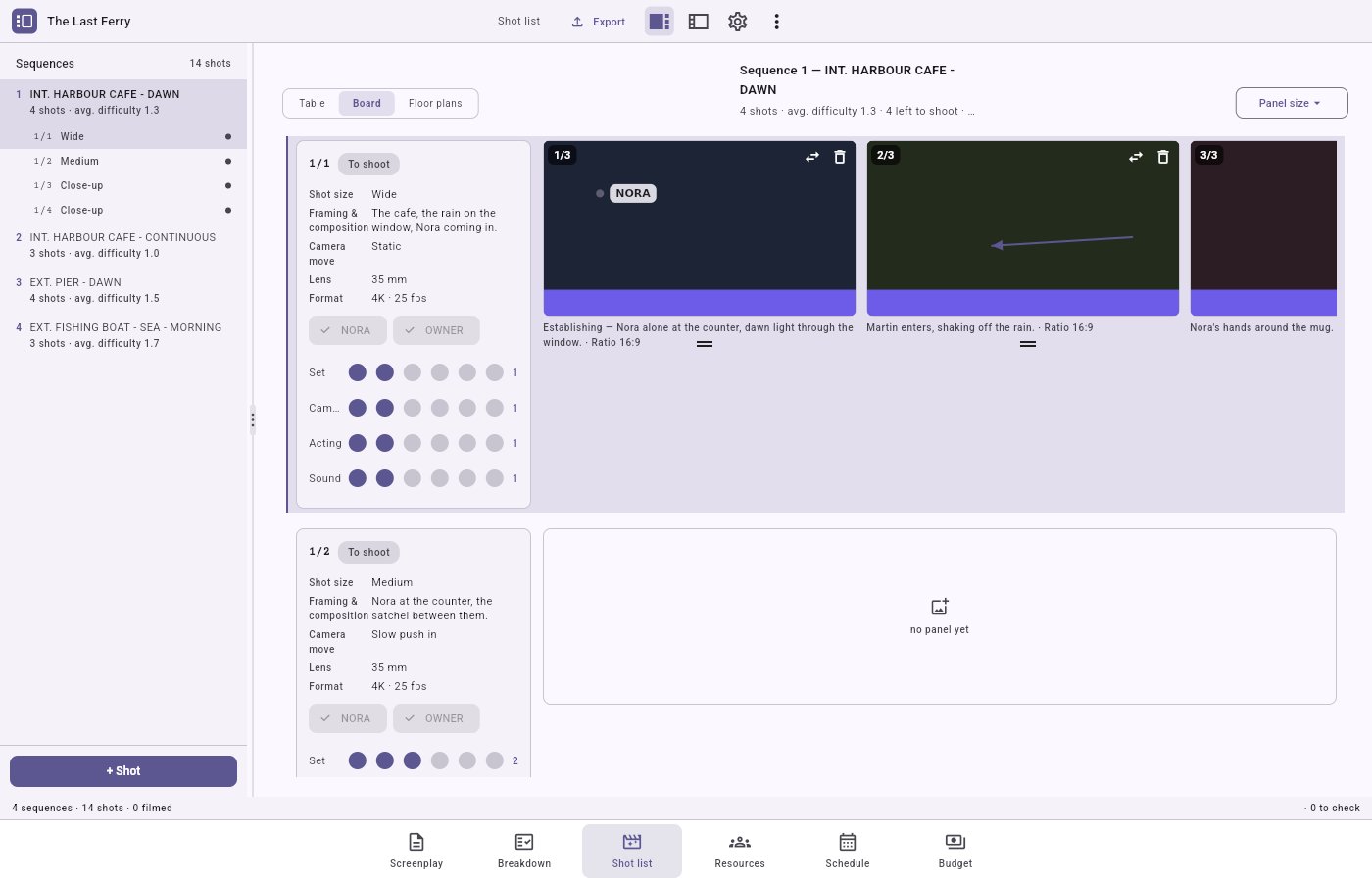
Basculez l'en-tête central sur Storyboard pour disposer les images de référence de chaque plan au lieu de sa ligne dans le tableau. L'arbre des séquences, le dock et le plan sélectionné restent les mêmes que dans les deux autres vues — choisir un plan ici est la même sélection que celle du tableau et des plans au sol.
Les panneaux
Un plan peut porter plusieurs panneaux — son début et sa fin, ou un par cadre distinct — chacun une petite carte dans le bandeau du plan. Importer une image amène un JPEG ou un PNG depuis le disque ; l'image est référencée par son chemin, comme toute photo et tout document du projet, jamais copiée dans le fichier. Remplacer l'image change le cadre d'un panneau sans toucher à son commentaire ni à ses annotations. Le ratio d'un panneau suit le format d'enregistrement du plan, avec un repli en 16:9 quand aucun n'est défini, pour qu'un storyboard mélangeant les formats reste honnête plutôt que de forcer chaque panneau à la même forme.
Faites glisser un panneau pour le réordonner dans le bandeau, ou utilisez Déplacer plus tôt / Déplacer plus tard. Le menu Taille des panneaux (Petite / Moyenne / Grande) règle la place que le bandeau donne à chacun. Le champ commentaire sous un panneau est du texte libre — une note pour le cadreur, un rappel sur un accessoire. À côté des panneaux, une fiche meneuse affiche toujours les informations de découpage du plan (valeur de plan, cadre, mouvement de caméra), pour ne jamais perdre de vue ce que vous storyboardez en faisant défiler ses images.
Supprimer le panneau retire pour de bon son image, son commentaire et ses annotations, et demande confirmation.
Les annotations
Marquez directement l'image d'un panneau avec les outils flèche de mouvement (comment quelque chose bouge dans le cadre — un acteur qui traverse, une voiture qui passe), flèche de mouvement de caméra (comment la caméra elle-même bouge — un pano, un travelling, une poussée) et étiquette — un marquage léger, pas un nouveau dessin du cadre. Cliquez une marque pour la sélectionner, puis Supprimer la marque ; comme toute suppression dans le mode, cela demande confirmation.
Plans au sol
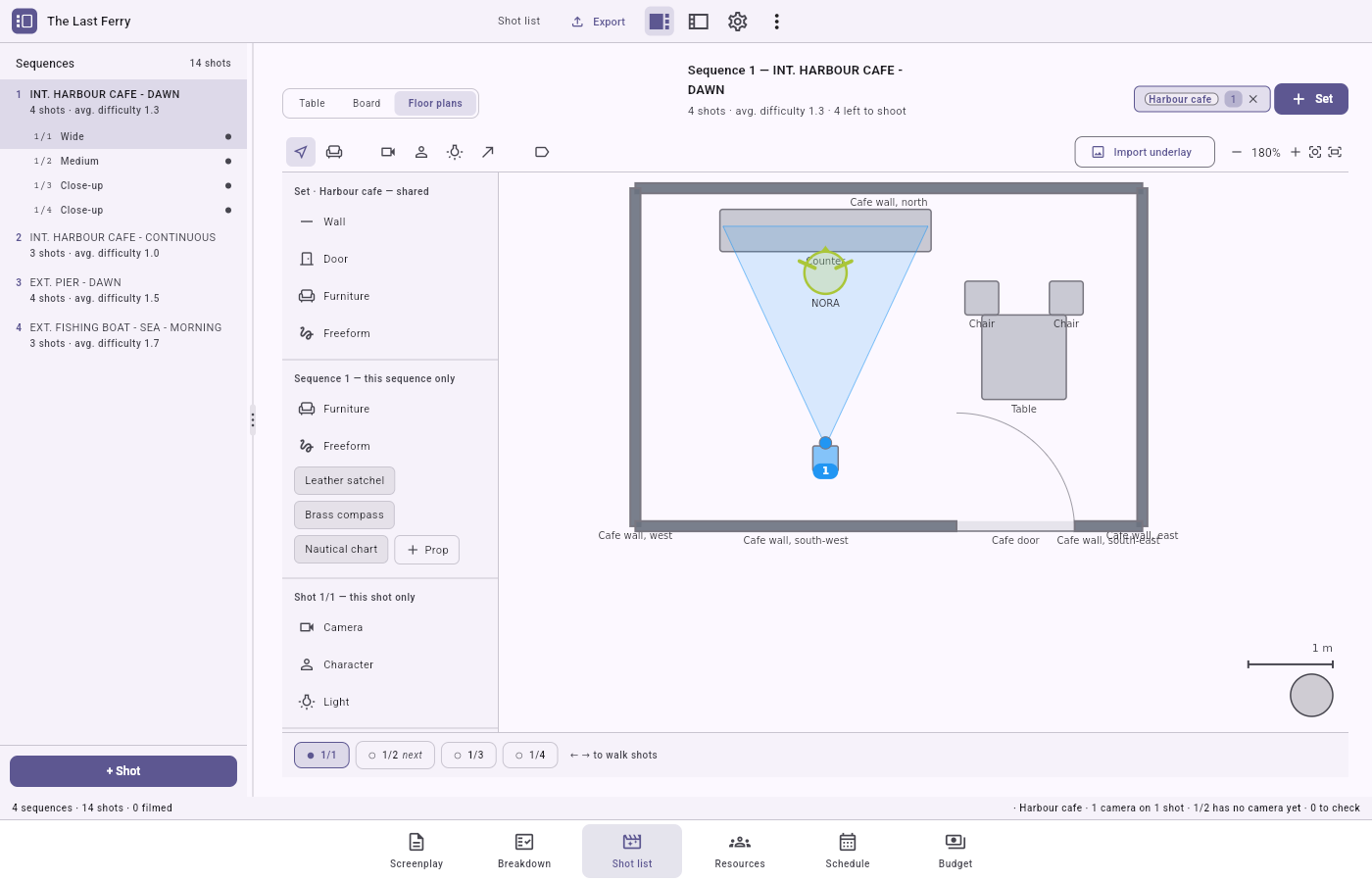
Basculez l'en-tête central sur Plans au sol pour une vue schématique, vue de dessus, du décor où sont mis en scène les plans d'une séquence : où sont les murs et le mobilier, où pointe chaque caméra, où se tiennent les comédiens et les lumières.
Un plan appartient à son décor, pas à une séquence
Un plan au sol est le plan d'un décor Resources — un plan par décor, partagé par toute séquence qui s'y lie, que ce soit depuis la ligne des décors du dépouillement ou depuis la galerie de ce mode ci-dessous. L'édition reste ici, dans le découpage ; la fiche du décor dans Resources ne montre qu'un indicateur et une action Ouvrir dans le découpage (voir plus bas).
Ce que vous dessinez se situe à l'une de trois portées :
Décor · Cuisine — partagé par toute la séquence   murs, portes, mobilier, le fond
Séquence 7 — cette séquence seulement             mobilier redisposé, accessoires de la séquence
Plan 7/3 — ce plan seulement                      caméras, personnages, lumières, flèches
Concrètement : une cuisine est filmée par les séquences 3 et 7. Les murs, le plan de travail et le réfrigérateur sont de portée Décor — dessinez-les une fois et les deux séquences les montrent. Dans la séquence 7, la table est poussée contre le mur pour une fête ; c'est un changement de portée Séquence, fait une fois pour la séquence 7 et laissé intact dans la séquence 3. La position de la caméra, les personnages présents dans la pièce et la lumière clé du plan 7/3 sont de portée Plan : ils n'appartiennent qu'à ce seul plan, et le plan 7/4 de la même séquence peut placer sa propre caméra sans les déranger.
Lier un décor à une séquence
Une séquence sans décor lié affiche une galerie d'état vide : une carte par décor déjà
dessiné dans le projet, avec sa propre vignette, la suggestion de l'en-tête de séquence étoilée
et listée en premier. Cliquez une carte pour lier ce décor ; Créer un décor… ouvre le même
sélecteur que le bouton + Décor. Le menu de ce bouton propose le décor suggéré en premier,
Lier un décor existant (groupé par lieu), Créer un décor (dans un lieu existant, ou un
nouveau), puis, une fois un décor lié, Dupliquer ce décor (une copie indépendante, dans le
même lieu) et Copier le placement d'un plan… (reprendre les caméras, personnages et lumières
d'un autre plan sur celui-ci).
Délier un décor d'une séquence garde le plan du décor lui-même ; la fenêtre compte ce qui disparaît de la vue de cette séquence (« 4 caméras, 2 personnages et 3 accessoires y sont placés : ils reviennent si vous liez à nouveau ce décor »).
Dessiner le décor — les trois groupes de la palette
La palette le long du canevas nomme où atterrit un élément placé :
Décor · <nom> — partagé— les outils mur, porte, mobilier et forme libre, pour ce qui appartient à la pièce elle-même. Faites glisser un outil sur le canevas, ou cliquez pour l'armer puis cliquez le canevas pour placer, puis dessinez ou redimensionnez-le en mètres.Séquence <n> — cette séquence seulement— des puces pour les accessoires du dépouillement de la séquence en cours (les éléments étiquetés du dépouillement), chacun placé avec son propre nom, plus une puceAutre…pour un libellé libre ; et le mobilier redisposé de cette séquence.Plan <code> — ce plan seulement— caméra, personnage et lumière, pour ce qui n'appartient qu'à ce seul plan.Affichage— la visibilité des calques, le fond, la pelure d'oignon, les mesures et les bascules de champ de vision (voir plus bas). Aucun outil n'est jamais grisé : placer ou déplacer quelque chose est simplement retenu sous un aperçu en lecture seule.
Caméras, personnages et le fond
Une caméra garde le numéro du plan auquel elle appartient : un plan avec une seule caméra se
lit 3, et dès qu'une deuxième caméra rejoint le même plan les deux sont lettrées (3A, 3B) —
un numéro manquant sur le bandeau de focus est un plan encore à placer. Faites glisser le cône
de champ de vision d'une caméra par ses poignées de bord pour élargir ou resserrer l'angle, et
par sa poignée de pointe pour régler sa portée ; faites-la pivoter en visant sa poignée vers
où elle doit pointer.
Placer un personnage demande son nom sur-le-champ, en suggérant d'abord les personnages du plan — le nommer ne modifie jamais le champ personnages du plan, puisque n'importe qui peut se trouver physiquement dans la pièce. Un fond — un plan au sol photographié ou une photo de lieu, JPEG ou PNG, référencé par son chemin — se place derrière tout le reste ; Importer un fond en amène un, que vous redimensionnez et déplacez librement pour l'aligner sur la barre d'échelle. Remplacer le fond et Effacer le fond (qui demande confirmation) le gèrent ensuite.
Rien ici n'est calé sur une grille : le plan est schématique, sa géométrie stockée en mètres. Une silhouette de personnage de taille étalon et une barre d'échelle, toujours visibles en bas, reflètent le zoom en cours. Activez Afficher les mesures pour voir la distance entre l'objet sélectionné et chaque autre objet visible (ou, une caméra sélectionnée, jusqu'à son sujet) — le petit bouton d'aide à côté de la bascule l'explique, pour quand une infobulle est hors de portée sur un écran tactile.
Pelure d'oignon et parcourir les plans
Un bandeau de focus en bas liste les plans de la séquence en pastilles — un point plein signifie que le plan a déjà une caméra sur le décor affiché, un point creux qu'il n'en a pas encore — et les flèches du clavier permettent de passer de l'un à l'autre. La pelure d'oignon fait apparaître en fantôme les caméras et personnages du plan précédent et/ou suivant par-dessus le plan courant, avec un curseur d'opacité, pour cadrer un plan par rapport à ses voisins sans perdre de vue lequel est lequel. Recentrer recadre le canevas sur le contenu du plan à tout moment ; ouvrir un décor depuis Resources ou changer d'onglet fait de même automatiquement.
Déplacer un élément partagé — la question de portée
Déplacer, pivoter ou redimensionner un élément de portée Décor utilisé par deux séquences ou
plus fait apparaître, dans une petite bulle sur l'élément lui-même : Toutes les séquences (n) / Seulement la séq. 7 / Annuler. Un décor utilisé par une seule séquence se
déplace simplement — rien à demander. La même question se pose une portée plus bas : modifier un
élément de portée Séquence (un accessoire, ou un élément du décor déjà surchargé pour cette
séquence) sur une séquence de deux plans ou plus demande Toute la séquence / Seulement le plan 7/3 / Annuler. Le placement ne demande jamais — le groupe de la palette d'où
vous avez fait glisser a déjà décidé la portée.
Répondre « seulement celle-ci » écrit une surcharge : un contour pointillé et une pastille l'indiquent, l'original reste visible en fantôme léger, et l'inspecteur propose Rétablir comme dans le décor (ou Rétablir comme dans la séquence) pour lever la surcharge.
Supprimer
Supprimer un élément partagé pose la même question par la fenêtre de confirmation, étendue d'une
troisième option : Annuler / Retirer de la séquence 7 (ou Retirer du plan 7/3
— une surcharge masquée : l'élément disparaît seulement de cette séquence ou de ce plan,
montré en fantôme, rétablissable) / Supprimer partout (ou Supprimer de la séquence —
destructeur, et redemande confirmation). Un élément utilisé nulle part ailleurs se supprime
simplement.
Visibilité des calques
Chaque ligne de calque (Décor, Mobilier, Accessoires fixes, le fond, Caméras, Personnages, Lumières, Accessoires) porte son propre compte en direct et une bascule Afficher/Masquer, pour par exemple masquer toutes les caméras afin de vérifier la décoration de la pièce sans qu'elles ne gênent.
Ouvrir le plan d'un décor depuis Resources
La carte d'un décor dans la fiche d'un lieu, dans Resources, affiche Plan au sol · N séquences (ou Pas de plan au sol) et une action Ouvrir dans le découpage qui
amène ici, directement sur le plan du décor à sa première séquence liée.
Ce que ce mode exporte
- Classeur du découpage (XLSX) — une feuille, une ligne par plan portant tous ses champs (code, personnages, décor, valeur de plan, cadre, mouvement, optique, format, durée, prises, son, difficulté, jour, état, notes).
- PDF de couverture du scénario — votre scénario imprimé normalement, avec une barre de couleur en marge le long de chaque passage qu'un plan couvre ; les passages qu'aucun plan ne couvre sont estompés. Chaque plan a sa couleur (unique dans sa séquence). Une fenêtre d'options propose le format de page, la page de titre, les numéros de séquence, une page de légende et une page de résumé.
- PDF du storyboard — les images importées de chaque plan, annotées, avec ses informations clés. Une fenêtre d'options règle le nombre de plans par page, et peut ajouter les plans au sol de chaque séquence après elle.
- PDF des plans au sol — un plan au sol par plan portant une caméra placée, répété autant de fois que la séquence a de plans, chacun montrant la mise en place propre à ce plan (sans pelure d'oignon).
Le jour de tournage et les prises prévues apparaissent ici, mais c'est le mode Plan de travail qui les possède : le découpage ne fait que les afficher.